


1. Xóa "rác" ẩn trong ứng dụng Zalo, Telegram, Messenger
Ít ai biết rằng các ứng dụng nhắn tin hàng ngày chính là "hung thủ" âm thầm ngốn nhiều dung lượng nhất. Mọi hình ảnh, video, file tài liệu bạn từng xem qua đều tự động lưu vào bộ nhớ đệm (Cache).
-
Cách xử lý: Vào ứng dụng Zalo > Cá nhân > Dung lượng và dữ liệu > Bấm Xóa bộ nhớ đệm.
-
Kết quả: Việc này chỉ xóa các file tạm, hoàn toàn không làm mất tin nhắn hay hình ảnh quan trọng của bạn nhưng có thể giải phóng ngay từ 2GB – 10GB bộ nhớ.
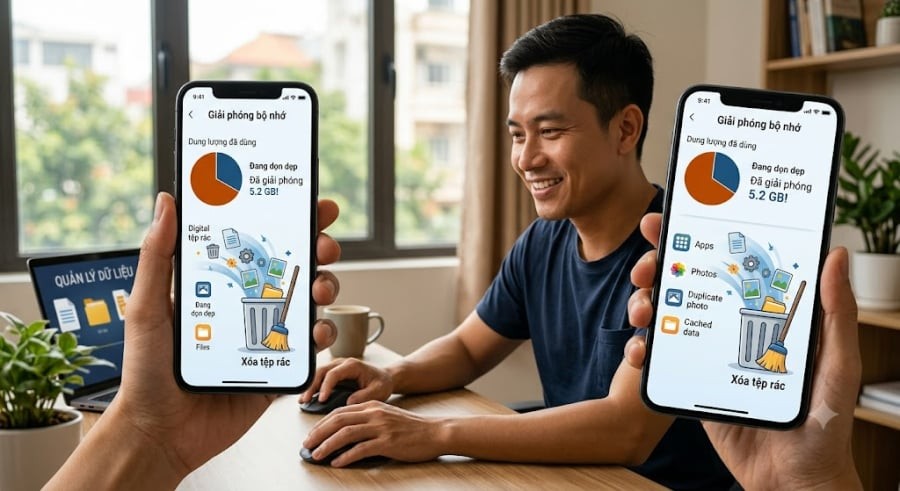
2. Dọn sạch thư mục "Đã xóa gần đây" (Recently Deleted)
Rất nhiều người lầm tưởng rằng khi bấm xóa ảnh hoặc video thì dung lượng điện thoại sẽ tăng lên ngay lập tức. Thực tế, hệ điều hành (cả iOS lẫn Android) sẽ chuyển các file này vào thư mục "Thùng rác" và lưu trữ thêm 30 ngày đề phòng bạn muốn khôi phục.
-
Cách xử lý: Vào Bộ sưu tập/Ảnh > Tìm mục Đã xóa gần đây (Recently Deleted) > Chọn Xóa tất cả.
3. Xóa bộ nhớ đệm (Cache) của trình duyệt web Chrome/Safari
Mỗi ngày lướt web, đọc báo hay xem tin tức, trình duyệt của bạn sẽ tích tụ hàng nghìn tệp dữ liệu rác.
-
Trên iPhone (Safari): Vào Cài đặt > Safari > Chọn Xóa lịch sử và dữ liệu trang web.
-
Trên Android (Chrome): Vào Cài đặt > Ứng dụng > Chrome > Lưu trữ > Xóa bộ nhớ đệm.
4. Chuyển ảnh và video sang lưu trữ đám mây (Cloud)
Ảnh và video quay ở độ phân giải 4K ngốn dung lượng khủng khiếp. Thay vì lưu trực tiếp trên máy, hãy tận dụng các dịch vụ lưu trữ đám mây miễn phí hoặc giá rẻ như Google Photos, iCloud, OneDrive hay Dropbox.
Chỉ cần bật tính năng "Tự động sao lưu", sau đó chọn chế độ "Giải phóng dung lượng thiết bị", toàn bộ ảnh cũ sẽ được đưa lên mây an toàn, giúp máy trống hàng chục GB ngay lập tức.
5. Lọc và xóa ứng dụng "thây ma" ít khi chạm tới
Trong máy bạn chắc chắn có những ứng dụng tải về chỉ để dùng đúng một lần rồi "bỏ xó" (game nặng, app chỉnh ảnh, app đặt đồ ăn...).
-
Trải nghiệm nhanh: Kiểm tra danh sách ứng dụng trong phần Cài đặt, sắp xếp theo "Dung lượng" hoặc "Lần sử dụng cuối cùng".
-
Xóa ngay những ứng dụng chiếm dung lượng lớn mà hơn 1 tháng qua bạn không hề mở ra.